MT4/MT5EA 与指标安装说明
选择对应的平台和资源类型,按顺序完成文件放置、终端刷新与加载检查。
MT4 EA 安装方法
适用于 EX4、MQ4 格式的 EA 文件。
-
1
打开 MT4 数据文件夹
启动 MT4,点击左上角“文件”,选择“打开数据文件夹”。
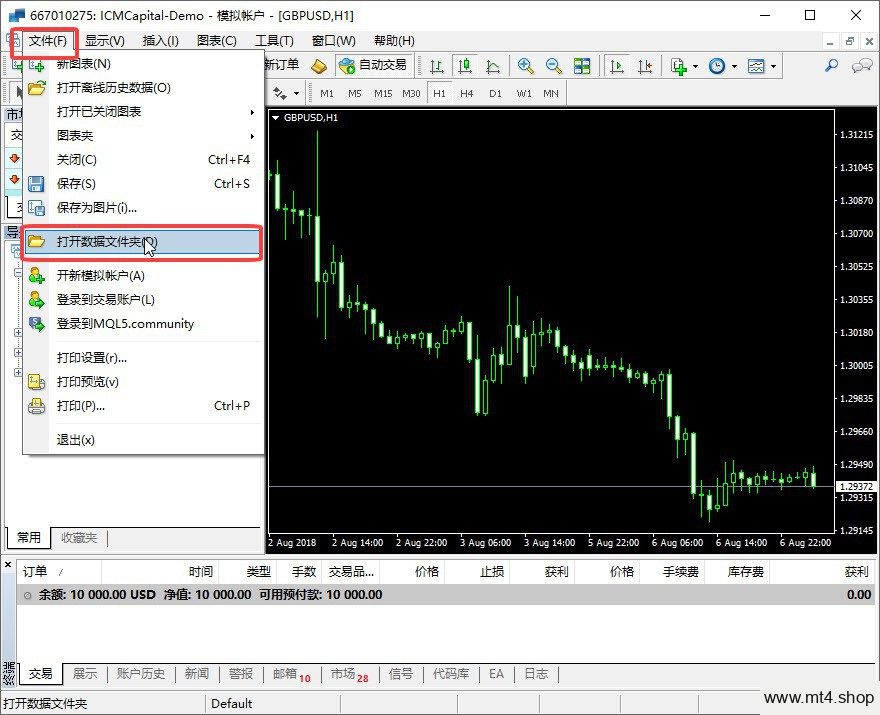
文件 → 打开数据文件夹 -
2
进入 EA 安装目录
在数据文件夹中依次打开
MQL4和Experts。EA 文件必须放入 Experts 文件夹。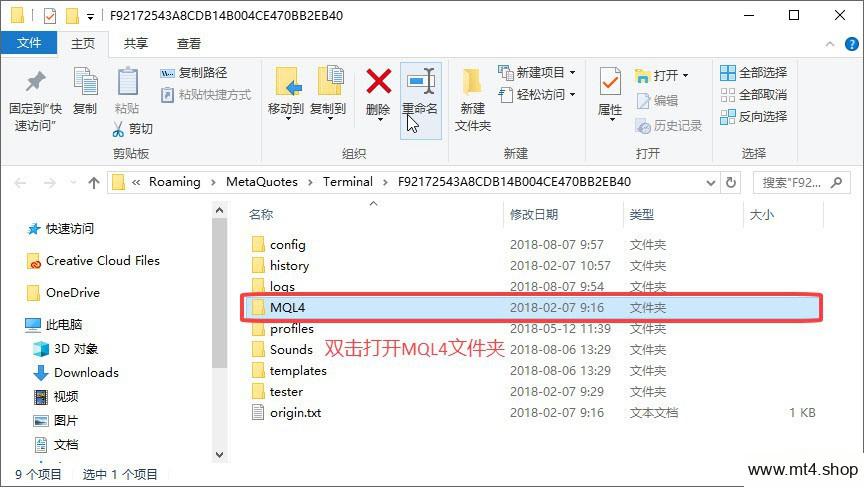
双击 MQL4 文件夹 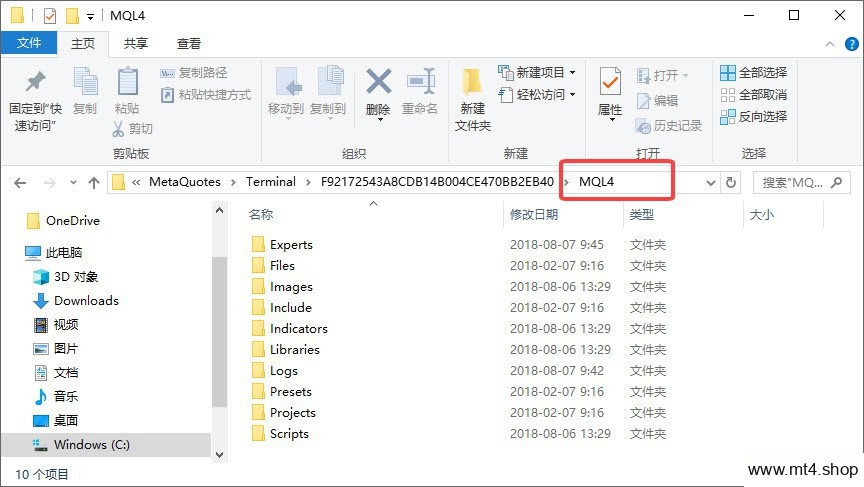
确认当前路径为 MQL4 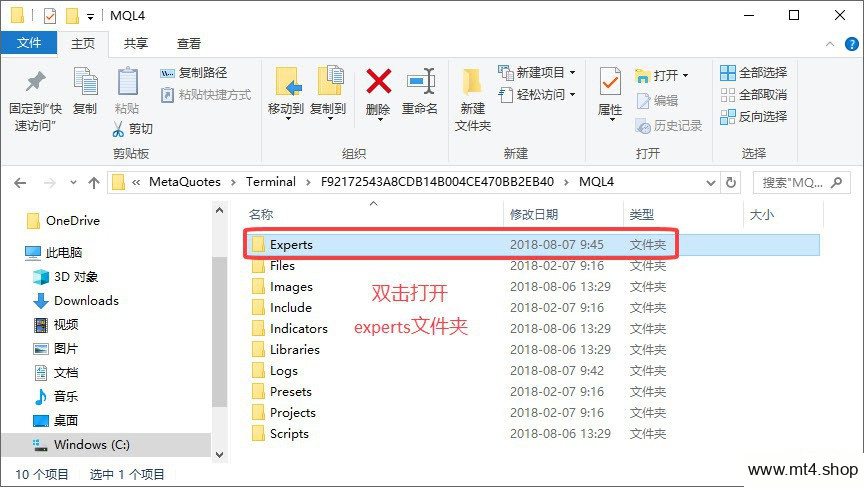
双击 Experts 文件夹 -
3
复制 EA 文件
将下载并解压后的 EX4 或 MQ4 文件复制到 Experts 文件夹。不要修改文件扩展名。
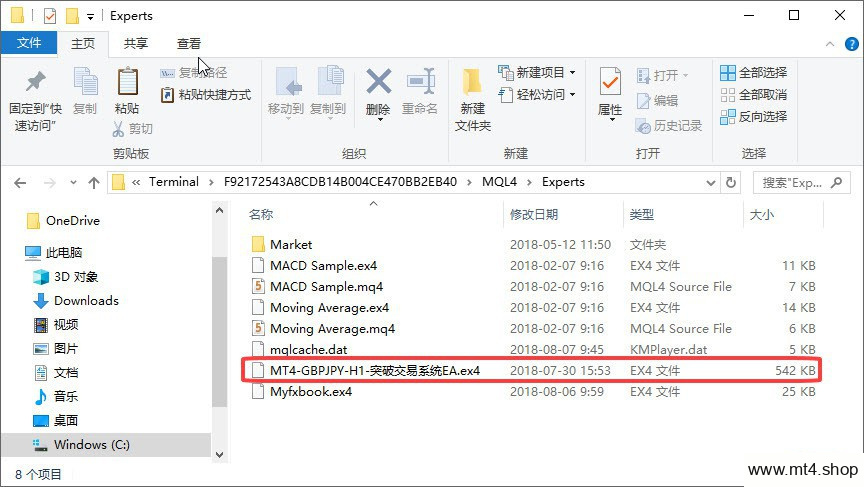
示例:EA 文件已经放入 Experts -
4
刷新导航器
返回 MT4,在“显示”菜单打开“导航器”,找到“EA 交易”,右键选择“刷新”。如果仍未出现,可以重新启动 MT4。
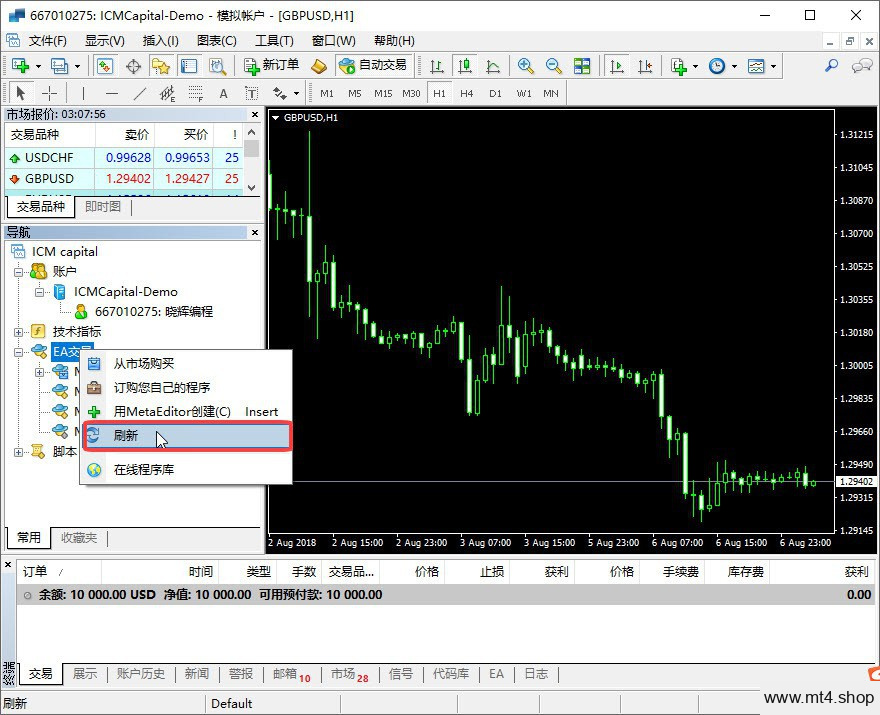
导航器 → EA 交易 → 右键刷新 -
5
允许自动交易
点击“工具”→“选项”→“EA 交易”,开启允许自动交易。只有产品明确要求时才启用 DLL 导入。
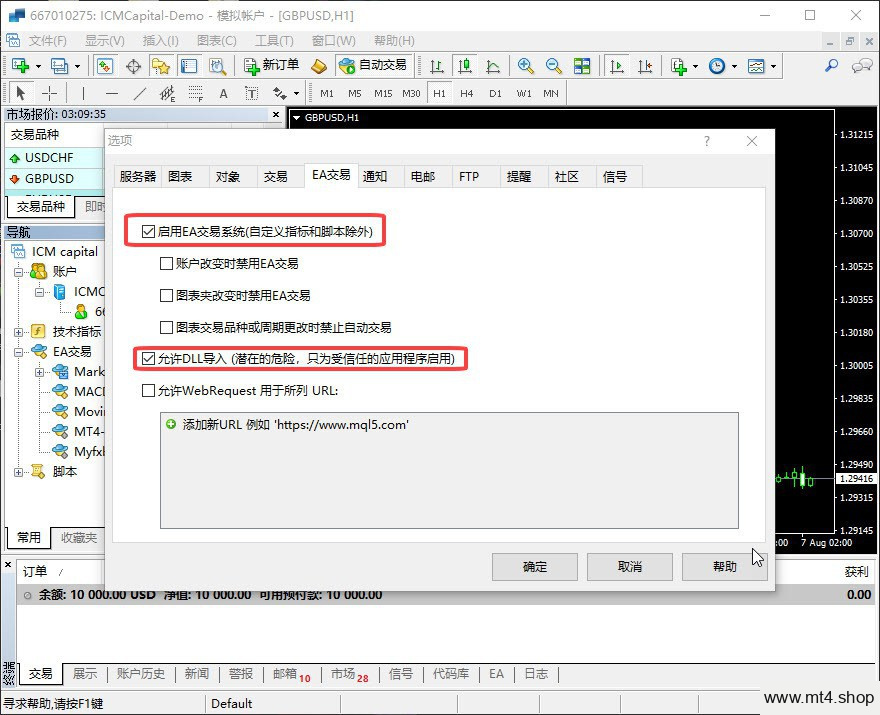
按产品要求开启 EA 运行权限 -
6
加载到交易图表
先打开准备运行 EA 的交易品种和周期图表,再按下面的路径完成加载。
导航器(Ctrl+N) 展开“EA 交易” 找到刚安装的 EA 双击或拖到目标图表找不到 EA右键“EA 交易”选择刷新;仍未出现时重新启动 MT4,并检查文件是否放在
MQL4/Experts。完成标志出现 EA 参数设置窗口,表示已经成功加载,可以继续进行第 7 步。
-
7
设置参数并检查状态
根据产品说明设置交易参数并点击“确定”,然后确认工具栏“自动交易”已开启。图表右上角显示正常运行状态后,再在模拟账户观察交易逻辑。
MT4 指标安装方法
适用于 EX4、MQ4 格式的指标文件。
- 1
打开数据文件夹
启动 MT4,点击“文件”→“打开数据文件夹”。
- 2
进入指标目录
依次打开
MQL4→Indicators,不要放入 Experts 文件夹。 - 3
复制指标文件
将 EX4 或 MQ4 指标文件复制到 Indicators 文件夹,并保留原文件名和扩展名。
- 4
刷新指标列表
返回 MT4,在导航器的“指标”分类上右键刷新;未出现时重新启动 MT4。
- 5
加载并设置参数
双击指标或将其拖入图表,按产品说明选择周期、颜色和输入参数,然后点击“确定”。
- 6
检查显示效果
确认指标线、箭头或副图窗口正常显示。没有信号时先检查适用品种、周期和终端日志。
MT5 EA 安装方法
适用于 EX5、MQ5 格式的 EA 文件。
- 1
打开 MT5 数据文件夹
启动 MT5,点击“文件”→“打开数据文件夹”。
- 2
进入 EA 安装目录
依次打开
MQL5→Experts。 - 3
复制 EA 文件
将 EX5 或 MQ5 文件复制到 Experts 文件夹。MT4 的 EX4、MQ4 文件不能在 MT5 中使用。
- 4
刷新智能交易系统
返回 MT5,在导航器的“智能交易系统”分类上右键刷新;未出现时重新启动 MT5。
- 5
开启算法交易
在“工具”→“选项”→“智能交易系统”中允许算法交易,并确认工具栏“算法交易”按钮处于开启状态。
- 6
加载 EA
双击 EA 名称或拖入对应品种图表,检查通用设置和输入参数后点击“确定”。
- 7
确认运行状态
检查图表右上角的 EA 状态和“工具箱”中的专家日志,先在模拟账户验证开仓、止损和仓位控制。
MT5 指标安装方法
适用于 EX5、MQ5 格式的指标文件。
- 1
打开数据文件夹
启动 MT5,点击“文件”→“打开数据文件夹”。
- 2
进入指标目录
依次打开
MQL5→Indicators,不要放入 Experts 文件夹。 - 3
复制指标文件
将 EX5 或 MQ5 指标文件复制到 Indicators 文件夹。MT4 指标文件不能直接用于 MT5。
- 4
刷新指标列表
返回 MT5,在导航器的“指标”分类上右键刷新;未出现时重新启动 MT5。
- 5
加载并配置
双击指标或将其拖入图表,设置输入参数、颜色和适用周期,然后点击“确定”。
- 6
检查运行结果
确认指标图形或数据窗口正常更新。异常时检查品种、周期、依赖文件以及“工具箱”日志。